Consoles UserLock
Comparez la Console Desktop et la Console Web de UserLock, changez la langue de l'interface et ajustez la taille d'affichage.
Les consoles sont le moyen principal de gérer UserLock. Elles permettent aux administrateurs de :
Configurer les stratégies d’accès et les paramètres de UserLock.
Gérer les agents UserLock.
Surveiller les sessions actives sur le réseau.
Réagir en temps réel aux incidents de sécurité.
Aider les utilisateurs dans leurs demandes liées à la MFA et aux problèmes d’accès.
Générer, exporter et analyser des rapports.
✅️ Installée automatiquement sur le même serveur que UserLock.
✅️ Aucune configuration supplémentaire requise.
⚙️ Fonctionne avec les mêmes permissions que le service UserLock Server.
Note
Jusqu’à la version 12.2, la Console Desktop pouvait être installée sur n’importe quel poste de travail pour une administration à distance.
Depuis la version 13.0, elle est limitée au serveur UserLock lui-même afin de renforcer la sécurité et de restreindre l’administration à des environnements contrôlés.
Pour une gestion à distance, utilisez la Console Web.
✅️ Nécessaire pour l’administration à distance.
✅️ Fonctionnalités identiques à la Console Desktop.
✅️ Peut être installée sur le même serveur ou sur un autre hôte Windows disposant du rôle IIS.
✅️ Accessible depuis n’importe quel navigateur moderne (Edge, Chrome, Firefox).
✅️ Gestion centralisée sans installation supplémentaire sur les postes de travail.
Note
Pour plus de détails sur l’installation de la Console Web, consultez le guide d'installation.
Pour résoudre les problèmes courants, consultez le guide de dépannage.
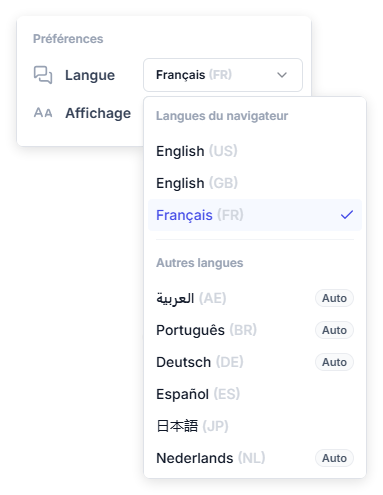
L’interface de la console est disponible dans les langues suivantes :
Anglais (US et GB, qui diffèrent par le format des dates et des nombres)
Français
Espagnol
Japonais
Allemand
Portugais (Brésil)
Néerlandais
Arabe (interface de droite à gauche)
La langue de la console se définit dans le menu d’options (⋮), sous Préférences > Langue.
Il s’agit d’une préférence personnelle : elle s’applique uniquement à votre compte administrateur et n’affecte pas les autres administrateurs.
Note
Les langues traduites automatiquement sont signalées par le badge Auto dans la liste et peuvent contenir des erreurs. Pour signaler une erreur de traduction, utilisez Aide > Contacter notre support dans le menu d’options.
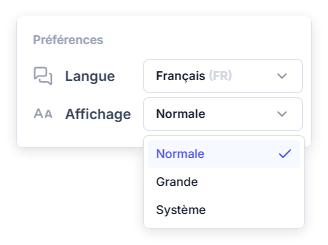
La taille d’affichage se définit dans le menu d’options (⋮), sous Préférences > Affichage.
Il s’agit d’une préférence personnelle : elle s’applique uniquement à votre compte administrateur et n’affecte pas les autres administrateurs.
Option | Comportement |
|---|---|
Normale | Taille standard de l'interface. |
Grande | Agrandit l'interface à 125 %. |
Système | Suit le réglage de taille d’affichage du système d’exploitation. |
Les droits d’accès et d’utilisation des consoles se gèrent dans la section Permissions des propriétés du serveur UserLock.
Les mêmes permissions s’appliquent à la Console Desktop et à la Console Web.
Les administrateurs peuvent accorder ou restreindre certains droits pour déléguer des actions spécifiques.