Procédure de mise à jour
Mettez à jour UserLock vers une version mineure ou majeure : téléchargez le programme d'installation depuis la console et lancez-le sur chaque serveur.
Avant de mettre à jour UserLock, identifiez le type de mise à niveau et préparez votre environnement.
✅️ Identifier le type de mise à jour
Mise à niveau mineure : le 3ᵉ ou le 4ᵉ chiffre du numéro de version augmente (par exemple, 12.0.0.633 → 12.0.0.800).
Mise à niveau majeure : le 1ᵉʳ ou le 2ᵉ chiffre du numéro de version augmente (par exemple, 12.x → 13.0).
✅️ Mettez toujours à jour le serveur principal en premier, puis le serveur de sauvegarde.
✅️ Sauvegardez votre configuration : voir Sauvegarde des configurations UserLock.
✅️ Évitez un redémarrage : la mise à jour peut généralement se faire sans redémarrer le serveur. Voir Éviter un redémarrage du serveur.
✅️ Téléchargez la dernière version : depuis le site web ou depuis la console UserLock.
✅️ Prévoyez la mise à jour des modules complémentaires (IIS MFA, UserLock Anywhere et console Web) : après la mise à jour de UserLock, exécutez le nouveau programme d’installation sur chaque serveur qui en héberge un.
La console Web et la console Desktop affichent l’alerte Nouvelle version disponible quand une nouvelle version est disponible. Le programme d’installation est téléchargé sur la machine qui exécute la console. Avec la console Web, c’est la machine où tourne votre navigateur, en général pas le serveur UserLock.
Note
Vous pouvez aussi être averti de la sortie d’une version bêta. Les versions bêta suivent un autre processus, décrit dans Procédure de test bêta.
Ouvrez la boîte de dialogue de téléchargement depuis l’alerte Nouvelle version disponible, ou à tout moment depuis la boîte de dialogue À propos.
Cliquez sur Télécharger.
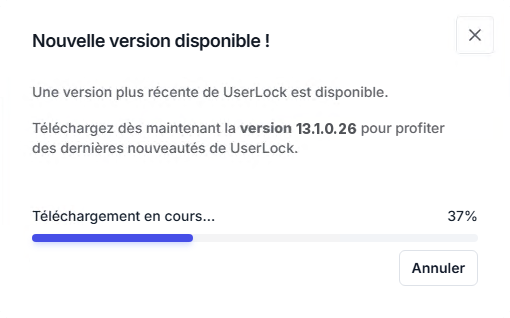
Récupérez
UserLock-Setup.exedans le dossier de téléchargement du navigateur (console Web), ou dans le dossier Téléchargements, qui s’ouvre automatiquement (console Desktop).Copiez le programme d’installation sur le serveur principal s’il n’y est pas déjà, et sur le serveur de sauvegarde si vous en avez un (voir Types de serveurs).
Une mise à niveau mineure met à jour les composants de UserLock sans modifier la structure de la base de données.
Elle est rapide et ne nécessite généralement pas de redémarrage.
Exécuter le nouvel installateur
Sur chaque serveur, exécutez le programme d’installation obtenu dans Télécharger la dernière version depuis la console. Inutile de désinstaller la version précédente : tous les composants sont mis à jour automatiquement.Redémarrer les pools d’applications IIS (si applicable)
Après l’installation, redémarrez les pools d’applications arrêtés (voir Éviter un redémarrage du serveur).Mettre à jour les agents (si applicable) :
Mettez à jour les agents Station manuellement ou via le mode automatique.
Mettez également à jour les agents IIS et NPS si nécessaire.
Si vous l’utilisez, réactivez la protection IIS MFA de la console Web.
Vérifiez la synchronisation entre les serveurs principal et de sauvegarde et le bon déroulement de l’activité.
Vérifiez que les sessions et les fonctionnalités MFA fonctionnent normalement.
Une mise à niveau majeure apporte de nouvelles fonctionnalités et peut modifier la structure de la base de données.
Elle nécessite une licence valide et active.
Vérifier la licence : dans Propriétés du serveur → Licence, vérifiez que :
La clé de licence correspond à la version fournie par le service commercial IS Decisions.
La période d’abonnement est toujours active (la licence n’a pas expiré).
Si nécessaire, contactez le support IS Decisions pour renouveler ou obtenir une clé de licence valide.
Préparez les droits sur la base de données : si UserLock est connecté à une base de données externe (par exemple SQL Server ou MySQL), assurez-vous que le compte utilisé pour l’authentification peut modifier temporairement la structure de la base pendant la mise à jour.
Authentification Windows :
Le compte de dépersonnalisation du service UserLock doit disposer de droits de modification pour créer ou modifier des tables.Authentification SQL :
Le compte de base de données défini dans la chaîne de connexion doit disposer des mêmes droits.Note
Ces droits ne sont nécessaires que pendant la mise à jour.
Si vous aviez restreint les droits de création de tables, rétablissez-les avant de continuer.
Exécutez le nouveau programme d’installation sur le serveur principal : voir Télécharger la dernière version depuis la console. Ne désinstallez pas la version précédente.
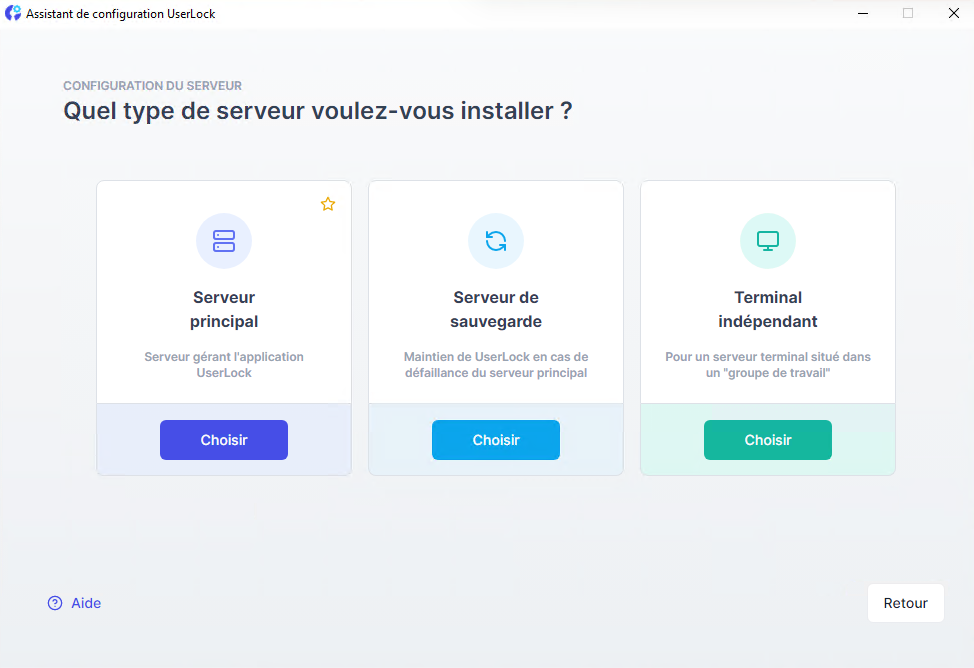
Une fois l’installation terminée, l’assistant de configuration s’ouvre automatiquement.
Cliquez sur Continuer et choisissez Serveur principal.
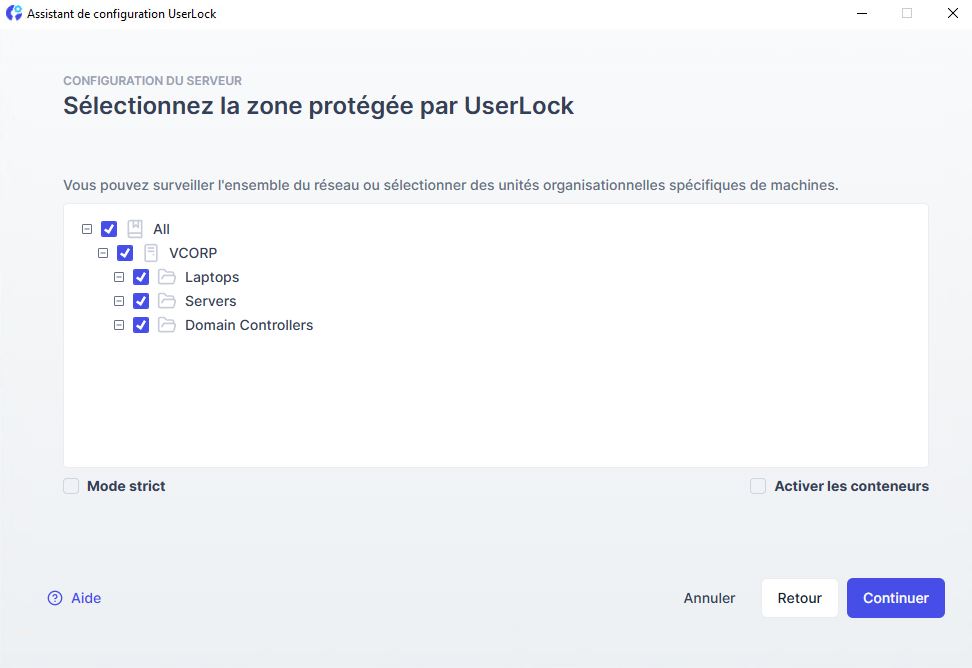
Sélectionnez les UO d’ordinateurs à inclure dans la zone protégée.
Saisissez les identifiants du compte de dépersonnalisation du service, avec des droits d’administrateur sur :
ce serveur et le serveur de sauvegarde
tous les ordinateurs protégés par UserLock
Note
Ce compte met aussi à jour la base de données si vous utilisez l’authentification Windows.
Le processus n’apporte aucune modification à Active Directory.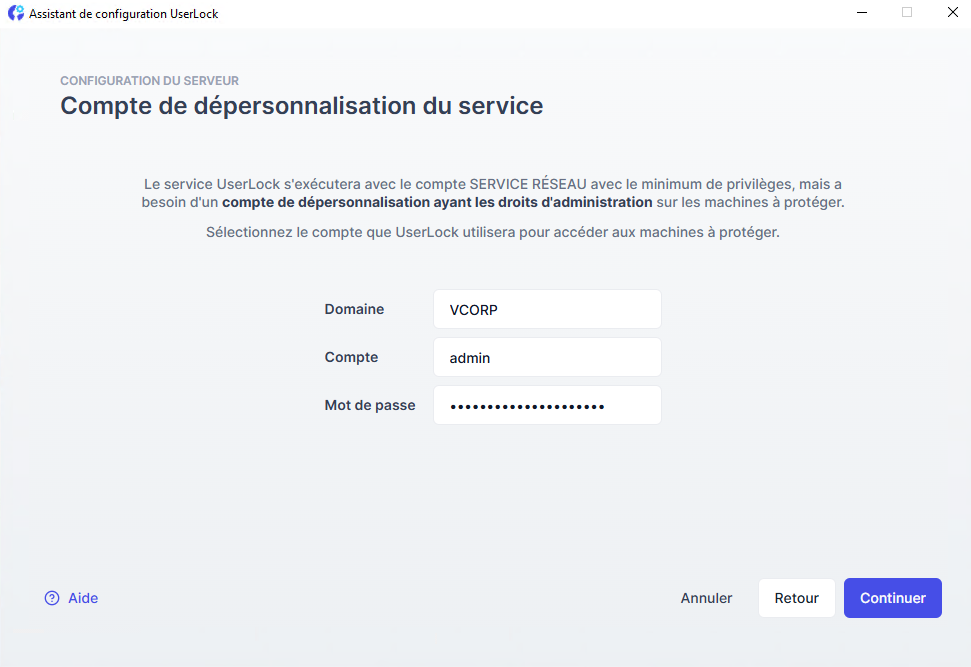
Poursuivez l’assistant pour finaliser la configuration.
Configurez les modules optionnels, comme MFA pour IIS, UserLock Anywhere ou la console Web.
Vérifiez que les paramètres du serveur et les stratégies d’accès existantes ont bien été migrés.
Sur le serveur de sauvegarde, répétez la procédure : sélectionnez le rôle Serveur de sauvegarde, puis indiquez le serveur principal mis à jour.
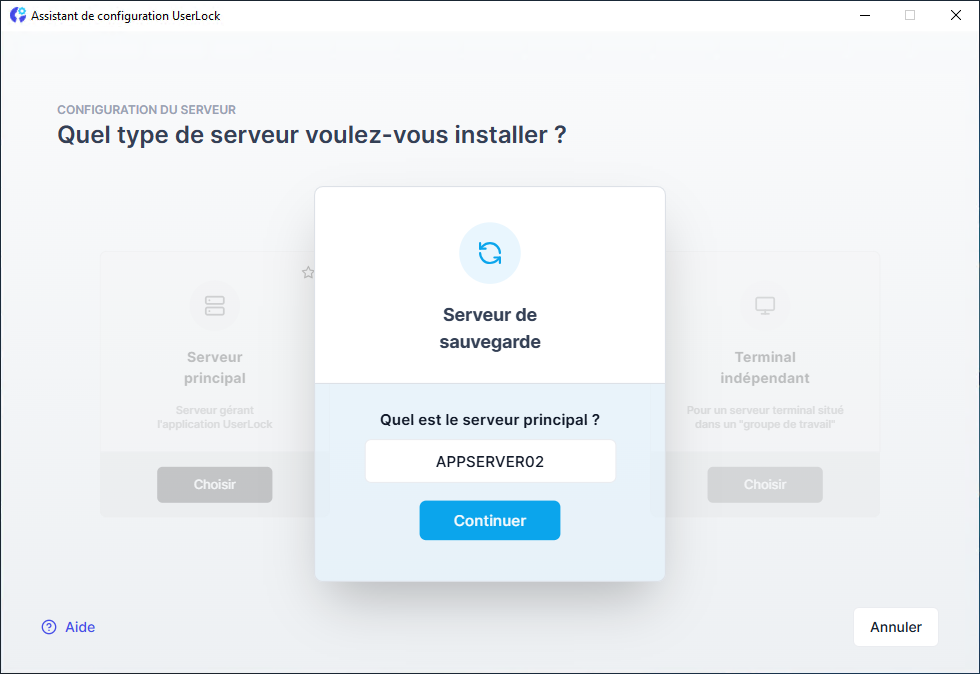
Redémarrez tous les pools d’applications arrêtés.
Si vous l’utilisez, réactivez la protection IIS MFA de la console Web.
Mettez à jour tous les agents (Station, IIS, NPS) vers la nouvelle version.
Vérifiez la synchronisation entre les serveurs principal et de sauvegarde et le bon déroulement de l’activité.
Votre environnement UserLock est maintenant à jour et prêt à utiliser les dernières fonctionnalités.
⚠️ Important : les rapports planifiés ne sont pas migrés depuis UserLock 12.x
UserLock 13.0 a introduit un nouveau système de planification des rapports. Lors d’une mise à jour de UserLock 12.2 ou antérieure vers UserLock 13.0 ou ultérieure, vos rapports planifiés ne sont pas migrés et n’apparaissent pas dans la nouvelle console. Après la mise à jour, recréez-les manuellement : voir Planification de rapports.
Pour effectuer la mise à jour sans redémarrer le serveur :
Fermez toutes les consoles MMC.
Fermez la console d’administration UserLock.
Arrêtez les pools d’applications IIS suivants (s’ils sont installés) :
UserLockAppPool: console WebUserLockMfaAppPool: IIS MFAUserLockProxyAppPool: UserLock Anywhere
Ne redémarrez pas ces applications avant la fin de la mise à jour.
Note
Ce sont les noms par défaut, les vôtres peuvent être différents.
Dans le Gestionnaire IIS : Pools d’applications → sélectionnez le pool → Arrêter.